
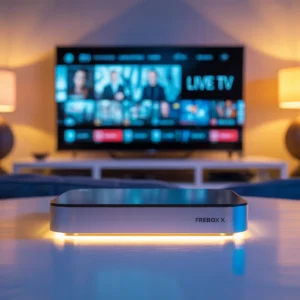
Ouvrir un port IPTV sur Freebox est souvent indispensable pour profiter d’un streaming fluide et stable. Par défaut, la Freebox protège votre réseau grâce à un pare-feu qui bloque certains flux entrants, notamment ceux utilisés par l’IPTV (souvent en UDP et Multicast). Dans ce guide clair et à jour, vous allez découvrir pourquoi et comment ouvrir un port IPTV sur Freebox, étape par étape, sans connaissances techniques avancées.
Pourquoi ouvrir un port IPTV sur Freebox ?
L’ouverture d’un port IPTV permet d’autoriser explicitement le passage des flux vidéo vers votre appareil (Smart TV, box Android, PC ou smartphone). Sans cette configuration, la Freebox peut bloquer ou limiter le trafic IPTV.
Les principaux avantages sont :
- Amélioration de la qualité de diffusion : image plus fluide, moins de coupures.
- Accès aux flux bloqués : certains services IPTV nécessitent un port précis.
- Meilleure compatibilité avec les applications IPTV et les abonnements tiers.
Aujourd’hui, de nombreux utilisateurs utilisent des applications IPTV populaires pour accéder à des centaines de chaînes. Une bonne configuration du port IPTV Freebox est donc essentielle pour garantir une expérience optimale.
Notions essentielles à comprendre avant la configuration
Avant de passer à la pratique, il est utile de connaître quelques bases :
- Multicast IPTV : technologie permettant d’envoyer un même flux vidéo à plusieurs utilisateurs simultanément. Très utilisée pour la télévision en direct.
- Redirection de ports : règle qui autorise un port spécifique à transmettre le trafic vers un appareil précis de votre réseau local.
- Pare-feu Freebox : système de sécurité qui contrôle les connexions entrantes et sortantes.
Une mauvaise configuration du pare-feu ou de la redirection de ports est l’une des causes les plus fréquentes des problèmes IPTV sur Freebox.
Pré-requis avant d’ouvrir un port IPTV Freebox
Avant de commencer, assurez-vous que :
- Votre Freebox est connectée à Internet et à jour.
- Vous avez accès à Freebox OS via l’adresse :
mafreebox.freebox.fr. - Vous connaissez l’adresse IP locale de l’appareil qui recevra le flux IPTV.
Comment ouvrir un port IPTV sur Freebox (pas à pas)
1. Accéder à Freebox OS
- Ouvrez un navigateur depuis un appareil connecté à votre réseau.
- Rendez-vous sur
mafreebox.freebox.fr. - Connectez-vous avec vos identifiants Freebox.
2. Accéder aux redirections de ports
- Cliquez sur Paramètres de la Freebox.
- Allez dans Gestion des ports / Redirections de ports (le nom peut varier selon la version).
3. Créer une règle de redirection IPTV
- Cliquez sur Ajouter une redirection.
- Nom de la règle : IPTV.
- Protocole : UDP (le plus courant pour l’IPTV).
- Port externe et interne : indiquez le port fourni par votre service IPTV.
- Adresse IP locale : sélectionnez l’appareil cible (ex. 192.168.0.xxx).
4. Enregistrer et activer
- Enregistrez la règle.
- Vérifiez qu’elle est bien active.
5. Redémarrer et tester
- Redémarrez la Freebox si nécessaire.
- Lancez votre application IPTV et testez les chaînes.
Autoriser le Multicast dans le pare-feu Freebox
Même après la redirection de port, le trafic IPTV peut rester bloqué si le Multicast n’est pas autorisé :
- Accédez à la section Pare-feu.
- Vérifiez que le trafic UDP / Multicast est autorisé.
- Évitez un niveau de sécurité trop restrictif sans règles personnalisées.
Problèmes courants et solutions
IPTV ne fonctionne pas du tout
- Vérifiez le port exact fourni par votre fournisseur IPTV.
- Testez un autre port si recommandé.
- Essayez la connexion sur un autre réseau.
Flux IPTV saccadé
- Vérifiez votre débit Internet.
- Privilégiez une connexion Ethernet.
- Réduisez l’utilisation simultanée de la bande passante.
Après une mise à jour Freebox
- Vérifiez que la redirection de port est toujours active.
- Contrôlez les paramètres du pare-feu.
- Redémarrez la Freebox.
Bonnes pratiques de sécurité
Ouvrir un port implique quelques précautions :
- N’ouvrez que les ports nécessaires.
- Utilisez une IP locale fixe pour l’appareil IPTV.
- Maintenez la Freebox et vos applications à jour.
Tester et valider la configuration IPTV
Après configuration, vérifiez :
- La stabilité du flux vidéo.
- La rapidité lors du changement de chaîne.
- L’absence d’erreurs ou de déconnexions.
Si tout fonctionne correctement, votre port IPTV Freebox est correctement configuré.
Conclusion
Ouvrir un port IPTV sur Freebox est une opération accessible à tous lorsque l’on suit une méthode claire. En configurant correctement la redirection de ports et le pare-feu, vous améliorez considérablement la qualité et la stabilité de votre IPTV. Avec ces réglages, vous pourrez profiter pleinement de vos chaînes et contenus en streaming, sans coupures ni limitations.
FAQ – Port IPTV Freebox
Faut-il ouvrir plusieurs ports pour l’IPTV ?
Cela dépend du service IPTV. La plupart du temps, un seul port UDP suffit.
UDP ou TCP pour l’IPTV ?
L’UDP est généralement recommandé pour le streaming en direct.
Est-ce risqué d’ouvrir un port sur Freebox ?
Oui, si c’est mal fait. Respectez les bonnes pratiques et ouvrez uniquement les ports nécessaires.
Pourquoi l’IPTV reste instable malgré l’ouverture du port ?
Le problème peut venir du Wi-Fi, du débit Internet ou du serveur IPTV lui-même.